Vi permette di definire classi, e di usarle, senza bisogno del prompt dei comandi.
La prima volta che si usa, bisogna prima dire dove sta java.exe
In laboratorio, non è necessario
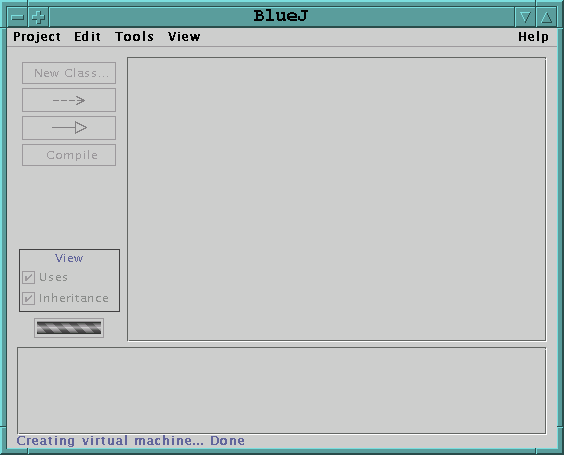
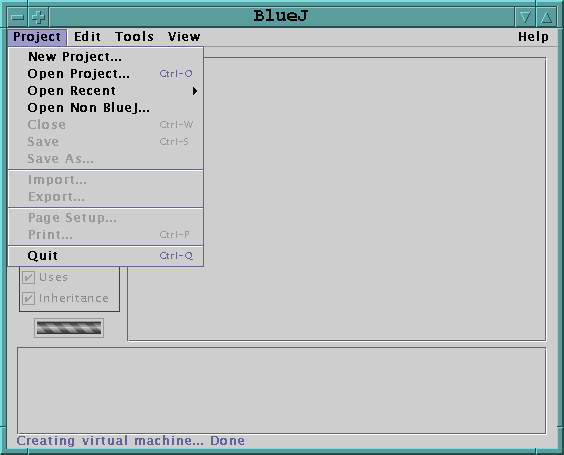
Creare un nuovo progetto
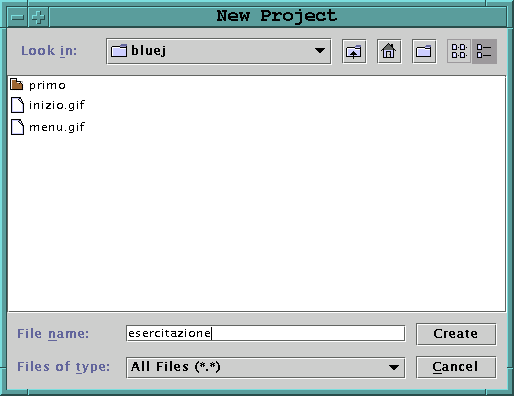
Scrivendo "esercitazione" viene creato un progetto con questo nome.
Un progetto è un insieme di classi
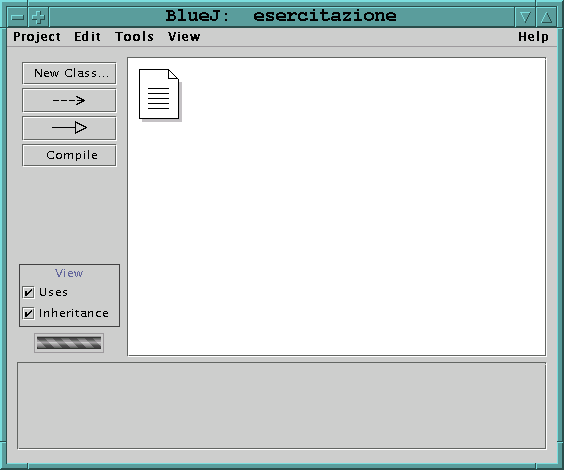
L'icona è un file che contiene delle informazioni sul progetto.
Non è necessario scriverci niente.
Premendo il pulsante "New Class..." si può creare una nuova classe.
Scegliere il nome della nuova classe.
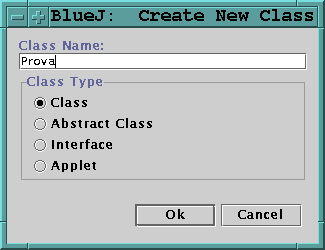
Srivendo Prova viene creata la classe Prova
La classe appare nella finestra di destra.
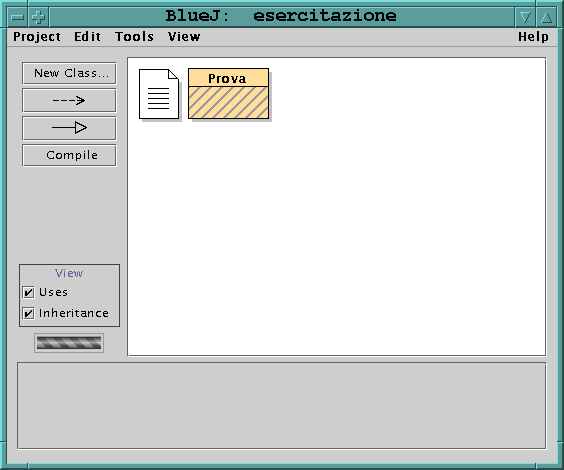
Con un doppio click, si può scrivere la definizione della classe.
Dopo aver fatto il doppio click, si apre l'editor della classe.
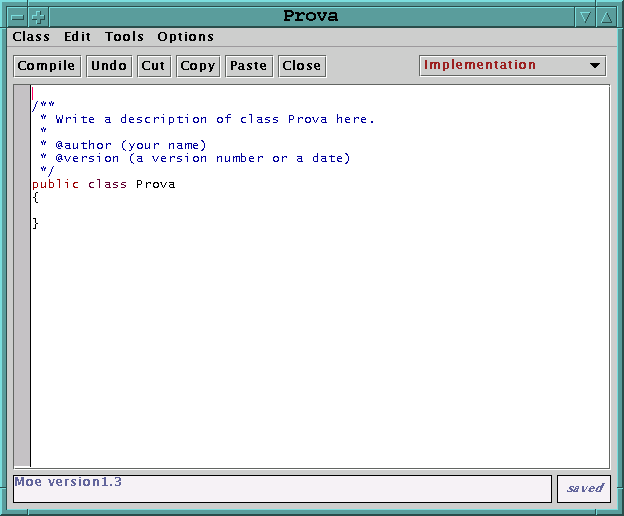
La parte class Prova appare già.
Il resto della classe lo dovete scrivere voi.
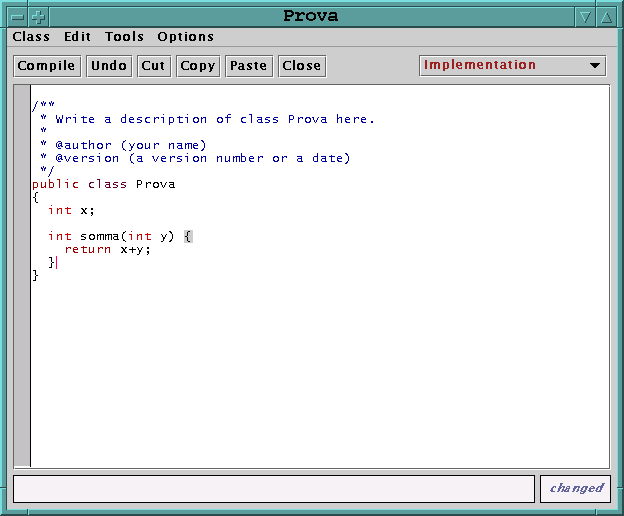
Notare le parentesi graffe evidenziate!
Quando si scrive una parentesi, viene evidenziata l'altra.
Con il tasto di destra: possiamo invocare il costruttore e creare un oggetto.
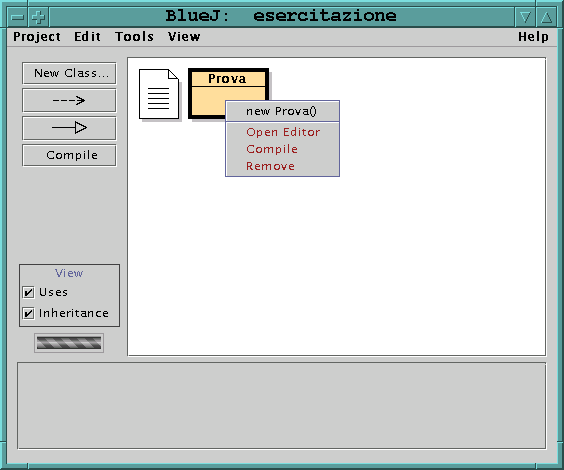
Con il tasto di destra possiamo anche invocare i metodi statici

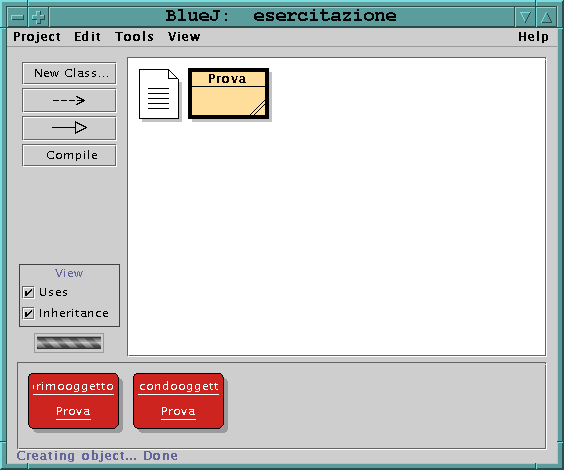
Gli oggetti appaiono in rosso nella finestra sotto.
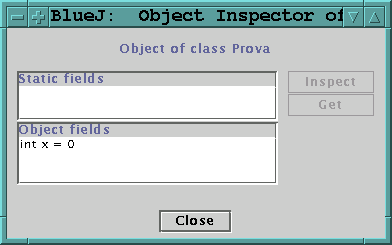
Facendo click sull'oggetto, si vedono i valori delle variabili di istanza (le componenti dell'oggetto)
Facendo click con il tasto destro sull'oggetto, appare questo menu
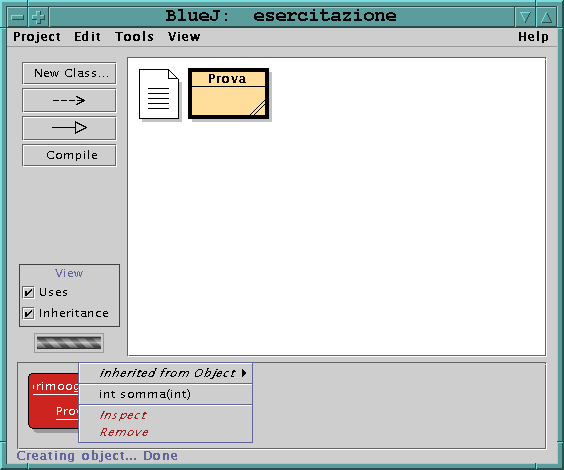
C'è un elemento del menu per ogni metodo.
Possiamo invocare il metodo di una classe senza scrivere un programma con il main
Se il metodo ha dei parametri, occorre darli.
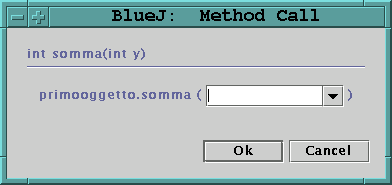
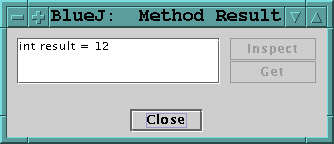
Appare in una nuova finestra.
Il nome del file deve essere completo, ossia include anche le cartelle in cui si trova
Esempio: se il file si chiama prova.txt e sta nella cartella Daniele del disco C, per aprirlo fa fatto:
  FileReader r;
  r=new FileReader("c:\\Daniele\\prova.txt");
Notare che i backslash \ vanno scritti doppi
La conseguenza di alcuni errori è la non-terminazione del programma
Esempio:
  static void nonTermina() {
    int i=0;

    while(i<10);
      i++;
  }
Viene interpretato come:
  while(i<10)
    ;

  i++;
Dato che i non cambia mai, la condizione i<10 rimane sempre vera, e non si esce mai dal ciclo
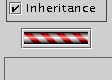
Notare la barra di esecuzione:

Quando il programma non è in esecuzione, è grigia:
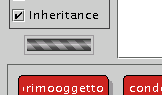
Quando il programma è in esecuzione, è rossa e bianca, e si muove:
Fare doppio click sulla barra
Si apre questa finestra:
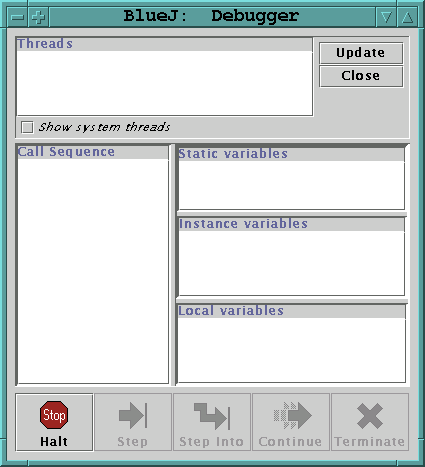
Premere prima Halt, Terminate e Close
La stessa finestra si apre con View->Show Debugger
Se questo metodo fallisce, uscire da BlueJ
Per vedere quello che viene stampato:
Con view->show terminal, appare la finestra di output
Nella finestra Terminal Window, andare su Option e marcare sia Clear screen che Unlimited buffering